
どんな画像でも、きれいな「ぷるぷるGIF」にする方法
画像選び、自然なマスクの塗り方、揺れ方の調整、つなぎ目のないループ書き出しまでを順番に解説します。
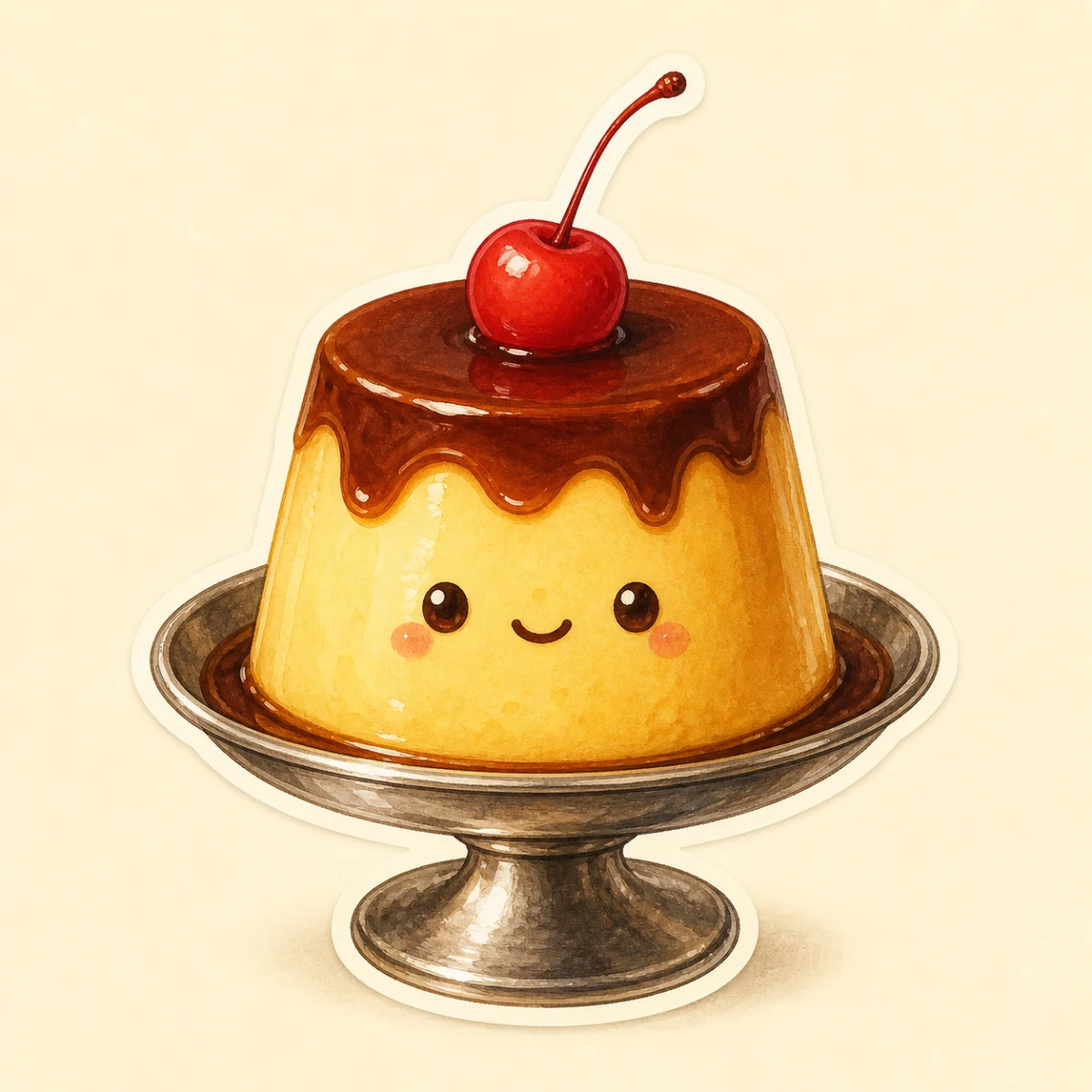
静止画を自然に揺らすコツは、動きを大きくすることではありません。「どこを動かし、 どこを止めるか」を決めることです。ここではPurupuru Makerで画像を開いてから、 境界の切れにくいマスクを作り、軽くて滑らかなループを書き出すまでを説明します。
1. 主役がわかりやすい画像を選ぶ
最初は、背景と被写体の境界がはっきりした画像がおすすめです。無地の皿に載ったプリン、 シンプルな背景のペット、バストアップのキャラクター、輪郭の見やすい商品写真なら、 少ない調整でもきれいに動きます。
情報量の多い画像でも使えますが、まず「最初にどこを見てほしいか」を決めてください。 画面全体を同じ強さで動かすと、柔らかい物体ではなくカメラが揺れているように見えます。 背景を固定し、主役の一部だけを動かすと、被写体そのものが柔らかいように感じられます。
- PNG、JPG、WebPのうち、最もきれいな元画像を使う
- できれば被写体を画面端から少し離す
- 小さなスクリーンショットを無理に拡大しない
- スタンプ用途なら正方形に近い構図を選ぶ
読み込んだ画像はブラウザ内にとどまり、画像処理サーバーへアップロードされません。
2. 動かしたい場所を塗る
ブラシで塗った部分は「動きのマスク」になります。濃く塗ったピクセルほど大きく動き、 薄く塗った部分は小さく動きます。塗っていない部分は固定されます。
輪郭にぴったり沿って塗る必要はありません。むしろ、見えている輪郭より少し外側まで 塗ったほうが自然です。揺れの計算は周囲のピクセルも参照するため、少し広めのマスクを 作ると、動く部分と固定部分の間に硬い切れ目が出にくくなります。
猫なら頬、おなか、耳の先を塗り、目と背景はなるべく固定します。プリンなら本体と 底の周囲を少し塗り、皿は止めておきます。動きすぎたときは消しゴムを使い、 UndoとRedoで広いマスクと狭いマスクを比較してください。
3. マスクの境界をグラデーションにする
マスク全体を100%で塗ると、ミーム向きの強い動きになります。柔らかく見せたい場合は、 ブラシ強度を下げて重ね塗りします。
中心は濃く、輪郭へ近づくほど薄くなるように塗ると、中心はしっかり動きながら、 境界は固定された背景へ滑らかにつながります。髪、布、水面、ぬいぐるみでは特に 効果があります。
4. 素材に合う揺れ方を選ぶ
- ぷるぷる:プリン、頬、おなかなどの万能設定
- ゆらゆら:髪、リボン、葉、風に動くもの
- ばいんばいん:耳、しっぽ、マスコット
- うねうね:水、布、細長い範囲
- ぷくぷく:呼吸や心拍のような静かな動き
- ぶるぶる:リアクション画像や大げさなミーム
最初は強さを中くらい、速さを1x〜1.5xにします。一度に複数の設定を大きく変えず、 一項目ずつ調整すると、どの操作で境界が崩れたか判断しやすくなります。
向きも被写体に合わせます。髪は横、プリンは縦、旗や長い布は斜めにすると、 素材にかかる力が想像しやすくなります。
5. 書き出す前に2周期見る
少なくとも2回繰り返して、次の三点を確認します。
- 塗った部分と塗っていない部分の境界
- 目、文字、ロゴなどコントラストの強い細部
- 最後のフレームから最初のフレームへ戻る瞬間
境界が裂けて見える場合は、ブラシを大きくして弱めの色で周囲を塗り足します。 文字が読みにくい場合は、その部分を消すか強度を下げます。Purupuru Makerは 揺れの完全な周期で書き出すため、タイミングの飛びがないループになります。
6. 用途に合う長さを選ぶ
スタンプやリアクションならループを選びます。1周期だけなので、通常もっとも 小さいファイルになります。SNSで数秒の動画として見せたい場合は4秒または6秒を選びます。 GIFは時間が長いほどフレーム数が増えるため、フィード投稿ならMP4のほうが軽くなります。
確認するのは、主役が一つ、境界が柔らかい、強さが適度、素材に合うプリセット、 ループが自然、という五点です。複雑な設定を増やすより、この基本のほうが仕上がりを 大きく変えます。