
輪郭が崩れない、きれいなぷるぷるマスクの塗り方
自然な揺れを作るために、どこを塗り、どこを消し、境界をどうぼかすかを実例に沿って解説します。
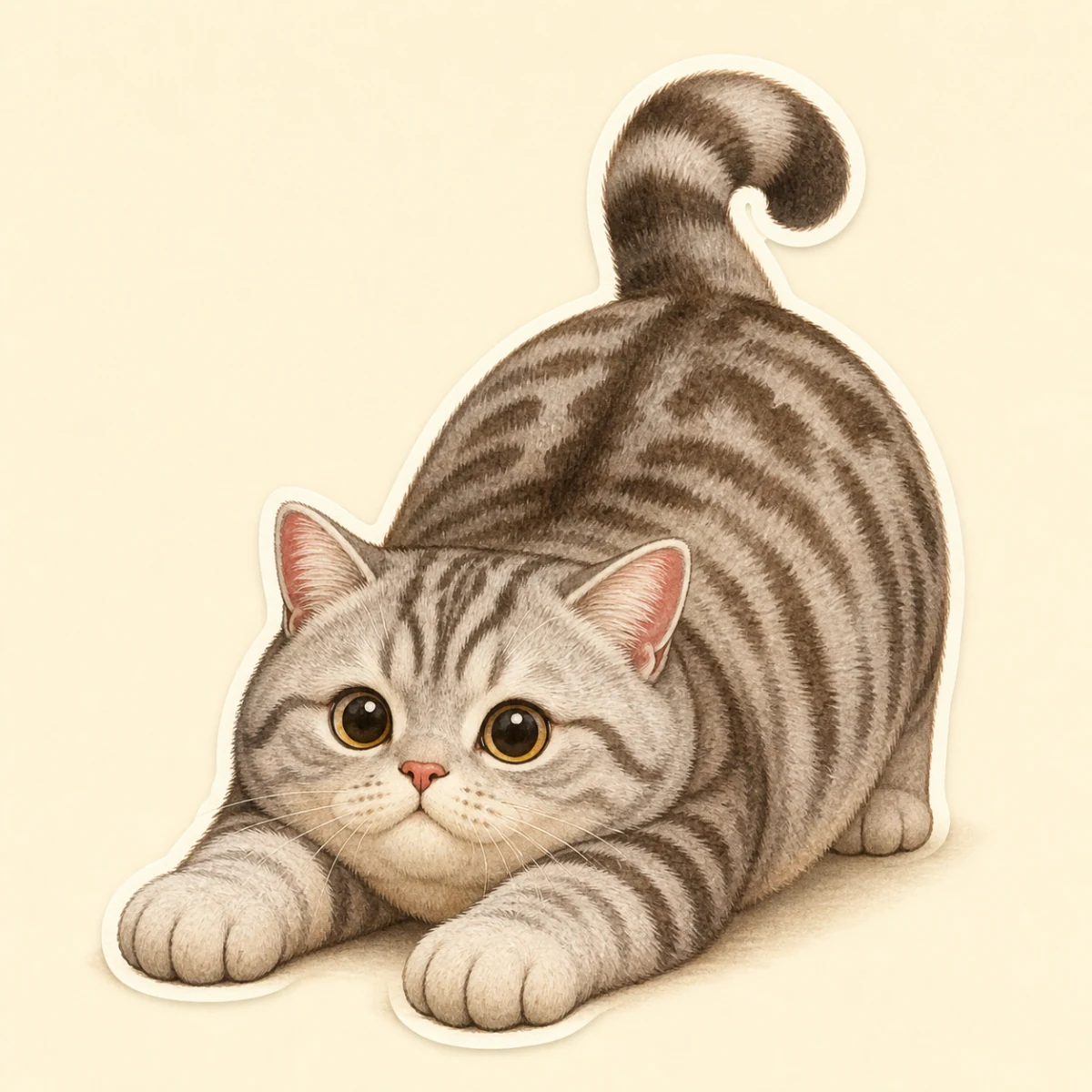
ぷるぷるが自然に見えるのは、柔らかい部分だけが動き、その周りがしっかり 固定されているときです。輪郭が裂ける、文字が読めなくなる、背景まで波打つと いった問題の多くは、揺れ方プリセットではなくマスクの塗り方から始まります。
このガイドでは、Purupuru Makerできれいなモーションマスクを作る手順を 紹介します。イラスト、ペット写真、食べ物、ぬいぐるみ、商品写真のどれにも 使え、輪郭を1ピクセルずつ正確になぞる必要はありません。
輪郭ではなく「素材」で考える
塗り始める前に、被写体のどこが実際に柔らかく動くかを決めます。猫なら おなかや頬は揺れても、目と背景は固定できます。プリンなら本体の大部分を 動かし、お皿は止めます。髪は毛先ほど大きく揺らし、根元はほとんど動かさない 方が自然です。
被写体全体のシルエットをそのまま塗ると、目、ラベル、アクセサリー、食器など 本来は硬い部分まで一緒に曲がります。最初に次の3領域へ分けて考えましょう。
- 動きの中心:はっきり動かしたい柔らかい部分
- 境界:動きが静止部分へなだらかにつながる細い範囲
- 固定点:動かさない細部と背景
この整理だけで、後から塗り直す回数を大きく減らせます。
中心は大きなブラシで塗る
動かす範囲に対して大きめのブラシを使い、中心を広いストロークで埋めます。 輪郭に沿って細かく往復するより、塗りムラや小さな穴ができにくく、後の調整も 簡単です。
顔やペット写真では、まず頬やおなかを塗り、目、鼻、外側の輪郭は次の工程まで 残します。食べ物なら柔らかい本体を先に塗り、お皿、包み紙、テーブルには 触れません。イラストでは、表情を決める線を保護したまま動きを確認します。
最初のプレビューは中くらいの強さにします。動く場所が正しくても弱く見える 場合は、あとで揺れの強さを上げます。マスクを広げることは「どこまで変形を 許すか」を変える操作で、単純に動きを大きくする操作とは違います。
境界を弱く塗ってつなぐ
境界が柔らかいと、切り抜いた画像が背景の上を滑るような動きではなく、素材 そのものが曲がって見えます。ブラシの強さを下げ、中心の周りを1〜2回だけ 薄く塗ります。外側ほどマスクを弱くするのがポイントです。
毛、布、ゼリーの輪郭では、見えているシルエットより少し外側まで弱いマスクを 広げても構いません。変形には周囲のピクセルを補間する余地が必要です。 輪郭ぴったりで急に止めるより、少し余白を持たせた方が滑らかになります。
ただし、次の部分は塗らない方が安全です。
- スマートフォンの画面や商品箱など、コントラストの強い直線
- 読ませたい文字、小さなロゴ、ラベル
これらは弱い揺れでも歪みが目立ちます。
顔や識別ポイントを固定する
人や動物の顔は、わずかな歪みでもすぐ気づかれます。瞳、まぶたの鋭い線、 小さな口が泳いで見えたら、その部分だけ消しゴムでマスクを消します。頬、耳、 髪などは固定点の周りで動かしたままにできます。
同じ考え方は商品やミームにも使えます。商品名、ケーキの飾り、アイコンの中心、 ミームの文字など、「何の画像か」を伝える部分は固定します。注目点を壊すのでは なく、その周りを動かす方が揺れは強く伝わります。
元に戻す・やり直すを交互に使い、広く元気なマスクと、範囲を絞ったマスクを 比べてください。前の状態を記憶だけで比べるより判断しやすくなります。
揺れ方に合わせてマスクを調整する
プリセットによって目立ちやすい問題が違います。
- ぷるぷる:丸い被写体に向き、境界が柔らかければ扱いやすい揺れです。
- ゆらゆら:髪の根元や葉の付け根など、片側に明確な固定点が必要です。
- ばいんばいん:横方向の継ぎ目が見えやすいため、底を固定し、その少し上を 弱く塗ります。
- うねうね:細長く連続したマスクに向きます。途中に穴があると別々の部品の ように動きます。
- ぷくぷく:複数方向へ広がるため、中心の周りを均等に塗るときれいです。
- ぶるぶる:動きが大きく、緩い輪郭がすべて目立ちます。弱い揺れできれいに なってから使います。
まず「ぷるぷる」を中程度の強さと速さで試し、境界を整えてから素材に合う プリセットへ変えます。マスクの問題と揺れ方の問題を分けられるので、修正が 早くなります。
2つの大きさで確認する
通常サイズと、実際に投稿される小さなサイズの両方でプレビューを見ます。 大きな表示では裂けた輪郭や曲がった文字を発見でき、小さな表示ではチャットや フィード上でも動きが伝わるか確認できます。
最低2周期は再生し、境界、固定した細部、最初のフレームへ戻る瞬間を見ます。 被写体が跳ねて見える場合は、マスク全体を塗り直す前に強さか速さを下げます。
GIFだけで柔らかい影に段差が出る場合は、マスクではなくGIFの色数が原因です。 プレビューはきれいなのに書き出し後だけ色が崩れるときは、 GIFとMP4の比較ガイドを参考にMP4とも比べてください。
書き出し前のチェックリスト
- 柔らかい中心部分に塗り残しがないか
- 境界へ近づくほどマスクが弱くなっているか
- 目、文字、ロゴ、硬い物が読み取れるか
- 被写体のどこかに明確な固定点があるか
- 2周期続けて再生してもループが安定しているか
- 実際の投稿サイズでも動きが伝わるか
6項目すべてを確認できたら、マスクは完成です。まず1ループを書き出し、投稿先で 必要な場合だけ長いファイルを作りましょう。読み込みから保存までの全体手順は 画像からぷるぷるGIFを作る方法で確認できます。 Purupuru Makerエディターへ戻り、内蔵サンプルでこの塗り方を試す こともできます。